



다른 세무 사무실과 조금 다른 혜움의 특징이 있습니다. 바로 IT 기술을 사용한다는 것입니다. 혜움은 IT로 가능한 업무는 보다 간편하게 처리하고 IT를 통해 다양한 서비스를 제공하며, 혜움의 전문가들은 고객을 돌보는 일에 더 집중합니다. 따라서 혜움을 제대로 활용하려면 아래의 설정이 꼭 필요합니다.
1. CMS 동의서 작성하기 (필수)
세무서비스 수임료 청구를 위한 단계입니다. 수임료 청구 동의서를 작성하신 후 업로드하시면 됩니다.
1. [설정 > 서비스 정보 > 계약서 및 동의서] - 바로가기
설정 메뉴는 어떻게 들어가나요?
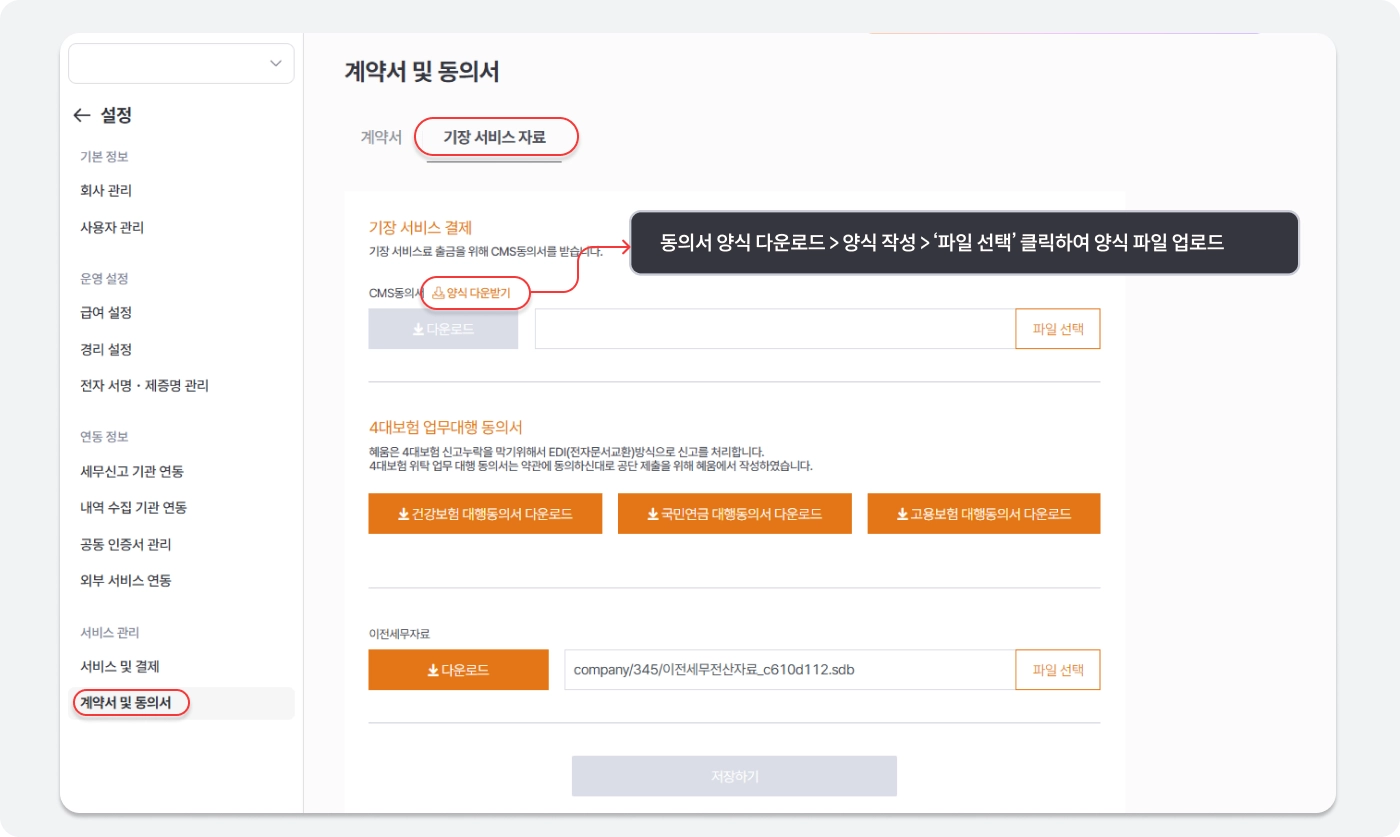
2. 동의서(신청서) 양식 내려받은 후, 동의서 작성하기

**동의서 작성 시 참고사항
- 납부금액 : 기장료 + 부가세 금액
- 생년월일 : 법인사업자의 경우 사업자등록번호, 개인사업자의 경우 주민등록번호 앞6자리
- 결제인 서명 : 법인사업자의 경우 반드시 인감도장으로 날인
3. 작성한 동의서(신청서) 업로드 하기
•
[파일선택] 을 클릭하여 작성한 동의서(신청서)의 스캔본이나 문서파일을 선택
•
하단의 [저장하기] 버튼을 클릭하여 업로드
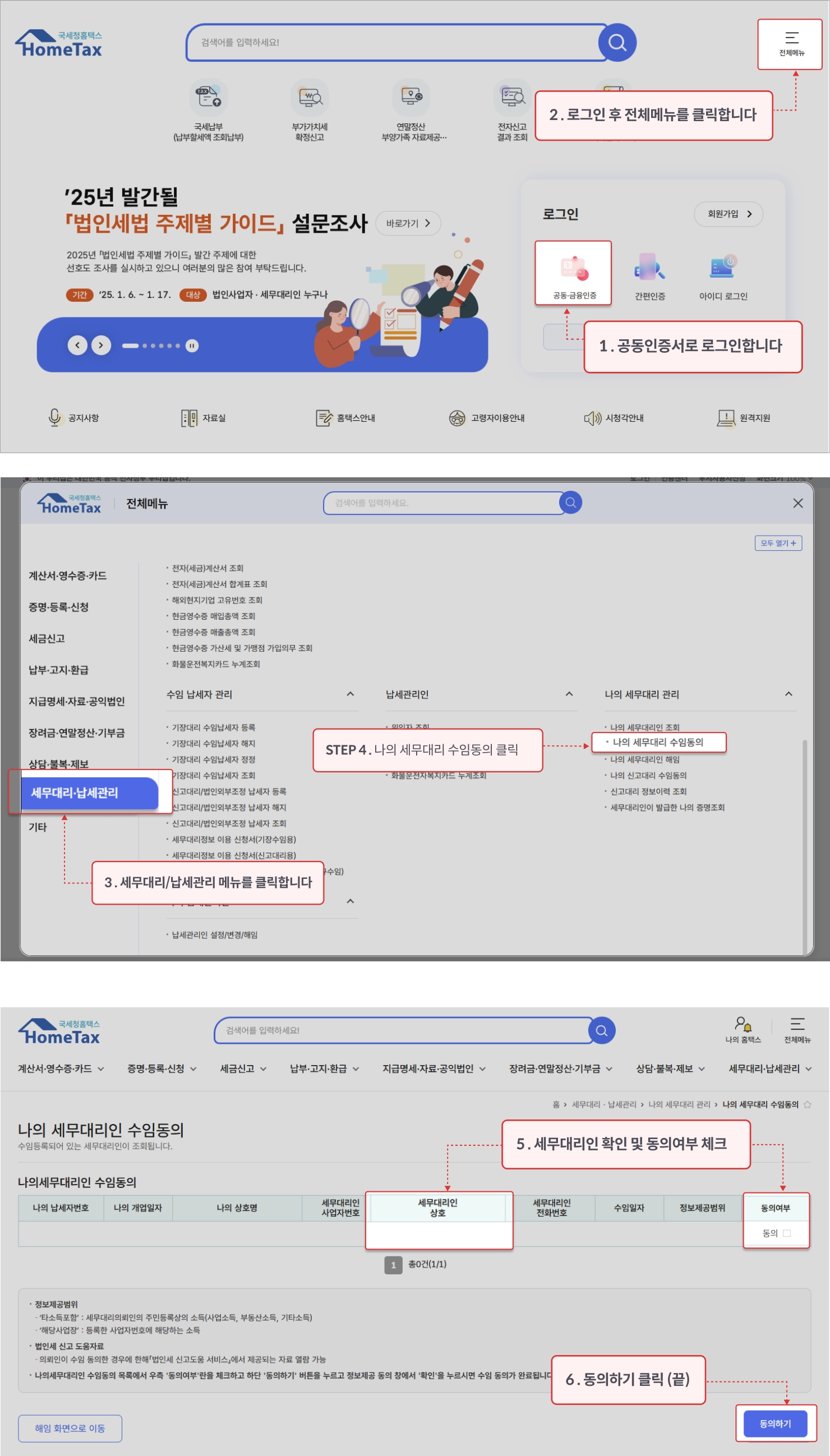
2. 홈택스 수임 동의하기 (필수)
•
혜움이 세무대리인으로서 세무 정보를 조회하고 활용한다는 것에 대한 동의 절차입니다.
•
홈택스 수임 동의는 담당자 배정 후 카톡으로 안내가 나갈 때 진행하시면 됩니다.
•
홈택스 수임 동의 방법 자세히 보기(클릭)
3. 세무신고 기관연동 (필수)
•
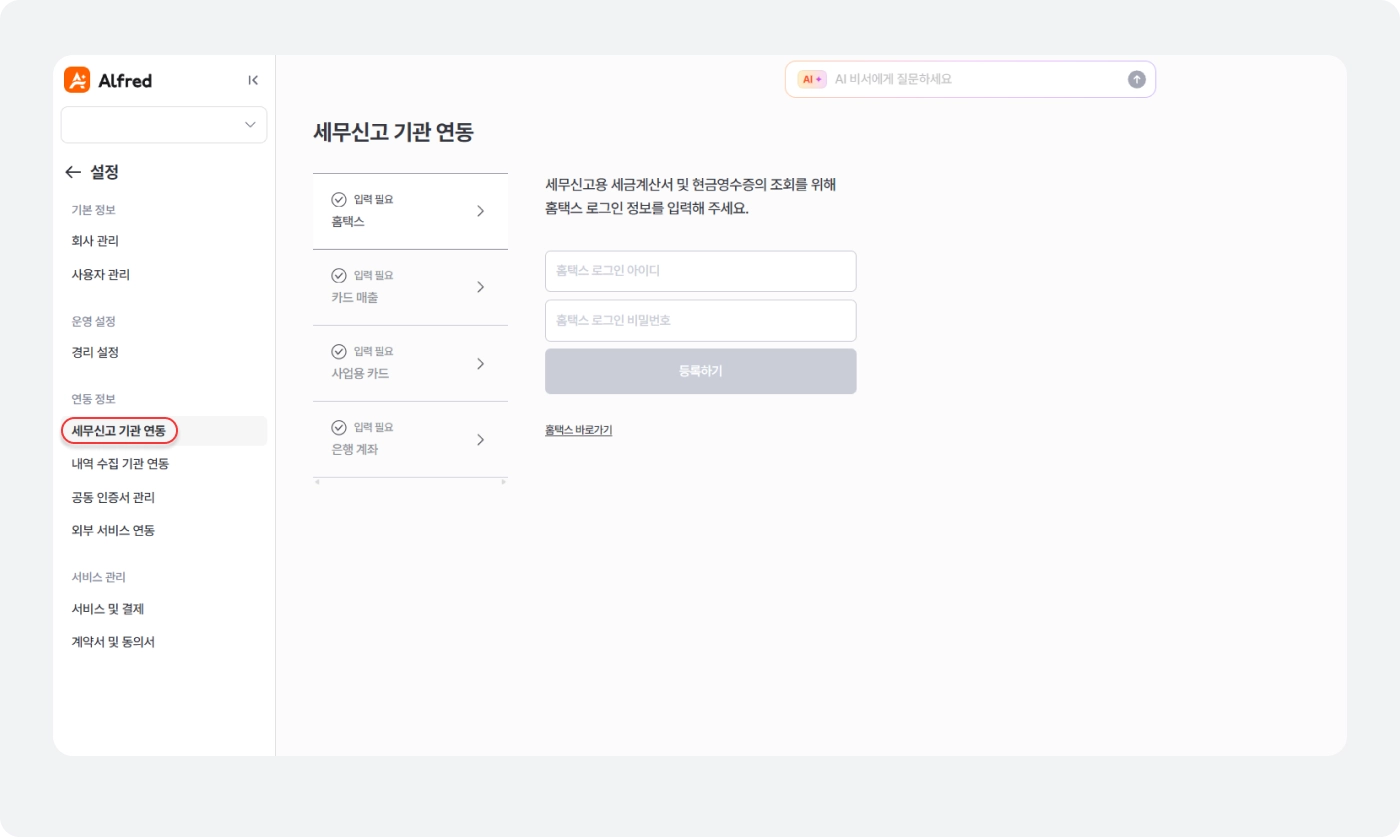
'홈택스, 여신금융협회, 신용카드, 은행계좌' 와 같은 세무신고관련 계정을 연동이 가능합니다.
•
계정정보(ID/PW)기반으로 연동하며 원활한 세무 업무를 위해 필수 연동 부탁 드립니다.
•
아래 메뉴얼을 참고하여주시기 바랍니다 (↓클릭)
세무신고용 기관 연동 페이지 확인하기
•
[설정> 연동 정보> 세무신고 기관 연동]
◦
각 기관별 계정 정보(ID/PW)를 입력합니다.
◦
홈택스, 사업용카드, 은행 계좌는 필수적으로 등록 필요하며 카드 매출은 오프라인 카드매출 (여신금융협회)를 통한 매출 발생시 연동 필요합니다.